外观
接入 Codex
本页介绍 Codex CLI 和 Codex Desktop 的接入方式,使用绑定 OpenAI 账号的密钥。
Codex CLI
安装
安装 Node.js 后,在终端中运行:
bash
npm install -g @openai/codex找到配置目录
| 系统 | 配置目录 |
|---|---|
| Windows | %USERPROFILE%\.codex |
| macOS / Linux | ~/.codex |
如果目录不存在,请确认 Codex CLI 是否安装并至少启动过一次。
获取配置
- 进入网站的“密钥管理”页面。
- 找到需要使用的密钥,点击“使用密钥”。
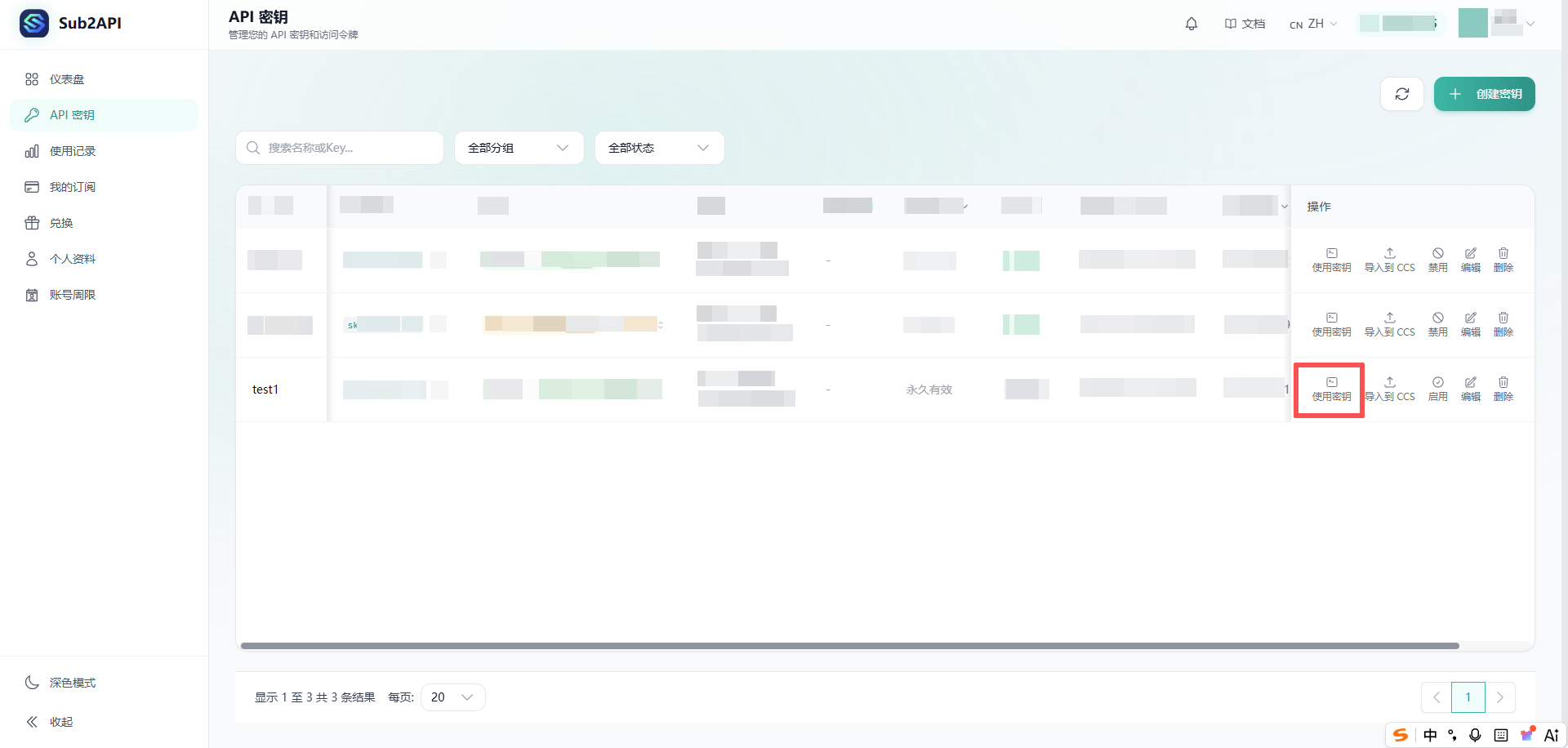
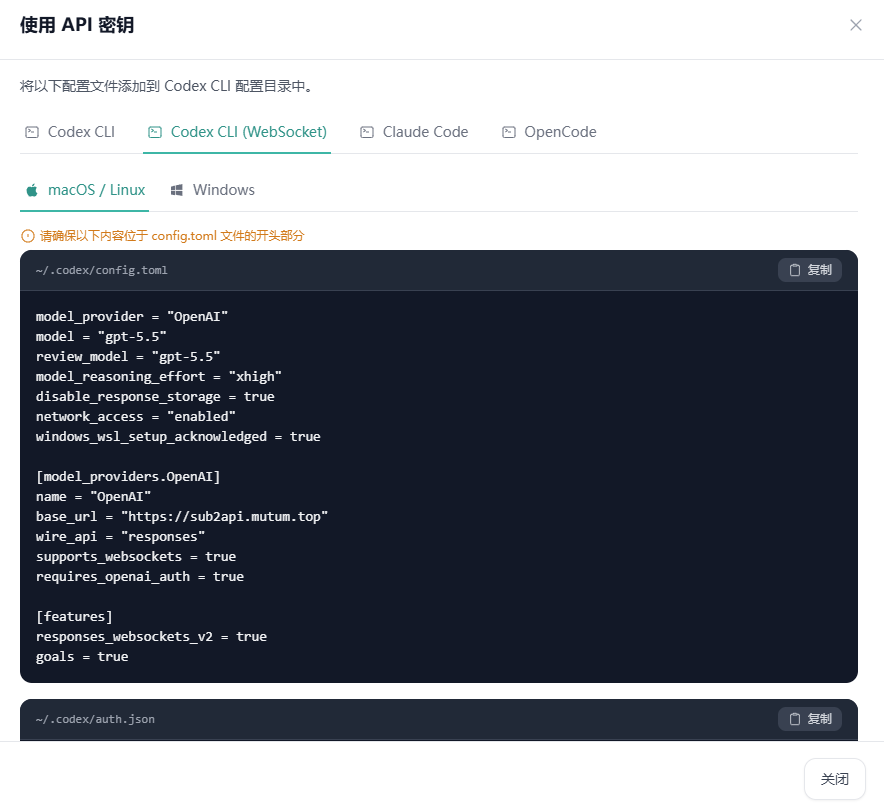
- 选择 Codex CLI,窗口里显示的就是下方这份
config.toml,只是experimental_bearer_token已经换成了你的真实密钥。 - 在 Codex 配置目录中新建
config.toml,把窗口里的内容复制进去。不需要auth.json:config.toml里填了experimental_bearer_token就已完成鉴权。
手动配置 config.toml
如果不使用网站生成的配置,可将以下内容写入用户级 ~/.codex/config.toml:
toml
#:schema https://developers.openai.com/codex/config-schema.json

model_provider = "OpenAI"
model = "gpt-5.6-sol"

model_reasoning_effort = "high"
plan_mode_reasoning_effort = "max"
model_reasoning_summary = "concise"

service_tier = "default"
web_search = "live"

sandbox_mode = "workspace-write"
approval_policy = "on-request"
approvals_reviewer = "auto_review"

[model_providers.OpenAI]
name = "OpenAI"
base_url = "https://api.cotemu.com/v1"
stream_max_retries = 15
# 模型列表从本站拉取、与上游同步(Codex 0.156+,需同时开启 [features] 里的 api_key_model_discovery)
model_catalog_url = "https://api.cotemu.com/v1/models"
# API Key Mode:启用客户端本地生图扩展,无需保留官方登录
requires_openai_auth = false
http_headers = { "x-openai-actor-authorization" = "local-image-extension" }
# Codex 0.149 起必填,填本站 API 密钥,否则请求返回 401
experimental_bearer_token = "sk-xxxx"

[windows]
sandbox = "elevated"

[features]
memories = true
image_generation = true
# 自定义服务商 + API Key 模式默认只用客户端内置的模型列表,开启后才按 model_catalog_url 拉取;
# 属 Codex 开发中特性,启动时提示 Under-development features enabled 属正常
api_key_model_discovery = true

[notice]
hide_full_access_warning = true

[tui]
status_line = [
    "project-name",
    "git-branch",
    "branch-changes",
    "model-with-reasoning",
    "fast-mode",
    "run-state",
    "task-progress",
    "context-window-size",
    "context-remaining",
    "total-input-tokens",
    "total-output-tokens",
    "used-tokens",
    "permissions",
    "approval-mode",
]
把上面 experimental_bearer_token 的值替换成本站 API 密钥(sk- 开头)即可。
让模型列表跟上游同步(推荐)
上面的配置里有两行决定模型选择器里能看到哪些模型,缺一不可:
model_catalog_url:模型目录的地址,指向本站的/v1/models。Codex 拉取时会带上自己的版本号,本站返回上游当前提供给该版本的目录,不占用对话流量。[features] api_key_model_discovery = true:自定义服务商 + API Key 模式默认只用客户端内置目录,不开启这一项,model_catalog_url配了也不会去拉。
注意:
- 需要 Codex 0.156.0 及以上。更早的版本会忽略这两行,照常使用内置目录。
- 上游按客户端版本放出新模型。客户端版本较旧时,目录里仍可能没有最新模型,升级 Codex 即可。
api_key_model_discovery目前是 Codex 的开发中特性,启动时会提示Under-development features enabled: api_key_model_discovery,属正常现象。如需隐藏,可在配置顶层加suppress_unstable_features_warning = true(会同时隐藏其他开发中特性的提示)。- 改完要完全退出并重启 Codex(不是关窗口),客户端才会重新拉目录。
- 目录拉取失败不影响正常对话,只是模型选择器里看不到新模型。
填了 experimental_bearer_token 就不需要 auth.json
experimental_bearer_token 本身已经完成 API Key 鉴权,因此不必再创建 auth.json,只留一个 config.toml 就能正常使用。
如果你已经有 auth.json(例如从网站“使用密钥”窗口一起复制的),保留也不冲突,只要保证两处填的是同一个密钥;换密钥时记得两处一起改,避免改漏一处导致 401。
配置位置
自定义服务商配置必须放在用户级 ~/.codex/config.toml。项目内 .codex/config.toml 会忽略 model_provider 和 model_providers 等认证相关配置。
Codex 0.149 起必须填 experimental_bearer_token
升级到 Codex 0.149(2026-08-21 发布)后,provider 段若只保留 requires_openai_auth = false,请求会返回 401。在该段补上 experimental_bearer_token = "sk-xxxx"(填本站 API 密钥)即可恢复。
不要改用 requires_openai_auth = true 绕过:401 确实会消失,但客户端本地 image_gen 生图会同时失效(Codex 会提示生图端口未暴露)。两者要同时可用,就必须是 requires_openai_auth = false + experimental_bearer_token。
启用 Codex 生图(API Key Mode)
gpt-5.6-sol 等模型的生图由客户端本地 image_gen 执行器完成,无需保留官方登录。
请确认当前自定义 provider 至少包含:
toml
[model_providers.OpenAI]
# ...其他字段保持不变...
requires_openai_auth = false
http_headers = { "x-openai-actor-authorization" = "local-image-extension" }
experimental_bearer_token = "sk-xxxx"   # Codex 0.149 起必填

[features]
image_generation = true
说明:
requires_openai_auth = false只表示不走 Codex 官方账号登录路径,不会禁用 API Key 鉴权。experimental_bearer_token填本站 API 密钥。Codex 0.149 起,requires_openai_auth = false时缺少该字段会直接返回 401。- 填了
experimental_bearer_token后,鉴权就由该字段完成,auth.json不是必需的,可以只保留config.toml。 http_headers中的x-openai-actor-authorization = local-image-extension用于激活客户端本地生图扩展。- 修改后需完全重启 Codex,并新建对话线程,工具注册表才会重建。
- 网站“使用密钥”窗口里的 Codex CLI 配置就是这一套,可直接复制;也可把现有配置交给 AI 按上面字段改。
生图成本参考
生图费用与分辨率、质量等参数相关。可借助 GPT Image 2 价格计算器 粗略估算成本,实际扣费以本站计费规则为准。
Codex Desktop
Codex Desktop 与 Codex CLI 读取同一个配置目录中的 config.toml,无需另外配置。
- 按上方获取配置的步骤,把网站“使用密钥”窗口里的 Codex CLI 配置写入配置目录中的
config.toml。已经配置过 Codex CLI 时跳过这一步。 - 完全退出并重新打开 Codex Desktop,再新建一个对话线程。
生图同样使用这份配置(API Key Mode),无需保留官方登录。生图费用可参考 GPT Image 2 价格计算器 做粗略估算,实际扣费以本站计费规则为准。
直接连接本站
经本地代理转发的请求(如配置管理工具的“本地路由”)可能被改写,部分账号拒绝这类请求并返回 403 client_relay_unsupported。关闭本地路由,再重新打开 Codex Desktop 即可。系统代理与 VPN 不受影响。